
はじめに
みなさんこんにちは。株式会社インプルの岩崎です。
本日はAIとSaaSのお話です。結構便利な仕組みが出ました!
freee-mcpとは
3月上旬にfreeeから、MCPサーバー「freee-mcp」をOSSとして公開しました。


MCPとは?
MCPサーバーは、AIと外部ツールを接続するためのオープンプロトコルで、弊社の記事でも何度か紹介しています。今回のfreee-mcpでは、会計や人事労務をはじめとした約270本以上のAPIをMCPツール化したので、さまざまなfreee製品に対応した内容となっています。
これができることにより、例えばAIのチャット上から出退勤について操作できたり、今月の工数について質問をすることもできます。さらに、エンジニアの仕事場でもあるIDEの画面で、claude codeやcodexのようなCLI上のAIツールからも同様の操作ができるようになります。わざわざログインしていた手間が省けますね!
MCPについての詳細は、弊社の記事でも過去に何度か取り上げていますので、ぜひご覧ください。

AI時代のSaaSのあり方
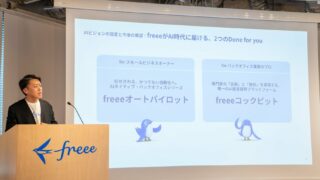
freeeの共同創業者で、2026年1月よりCAIOに就任した横路隆氏は、2月10日に実施した記者発表で「SaaSは人が使うものではなく、AIから使われるものになってきた」と話しており、今回のmcp公開は、まさにその第一歩のような気がします。
Remote MCP で接続する(推奨)
それでは早速連携していきます。やり方は2通りあり、今説明するRemote MCPで接続する方法と、ローカルでMCPサーバーを起動して連携させる手法の2通りがあります。やり方としては、こちらのRemote MCPで接続する方法の方が楽ちんですので、こちらで接続してみてください!

Claude.ai または Claude Desktop からカスタムコネクタの追加
今回の設定は、基本的にClaude上から操作することができます。
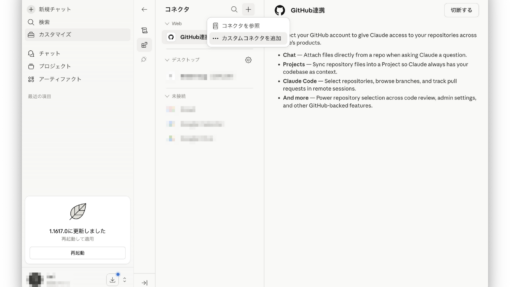
左上のカスタマイズから、コネクタ > +ボタン > カスタムコネクタを追加 の順にクリックしていきます。
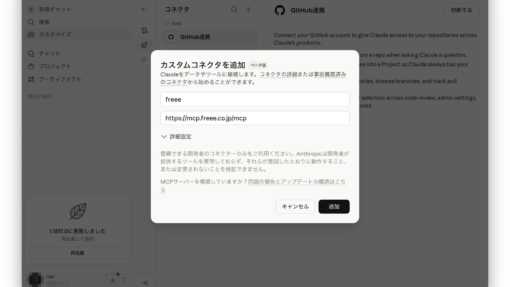
すると、カスタムコネクタを追加 というポップアップが表示されるので、このポップアップにそれぞれ下記の情報を入力していきます。
タイトル:freee
URL:https://mcp.freee.co.jp/mcp
入力が完了したら、追加ボタンを押しましょう。
freeeのライセンス認証
すると、Claude側での登録が完了するので、freee側でライセンスの認証をしましょう。
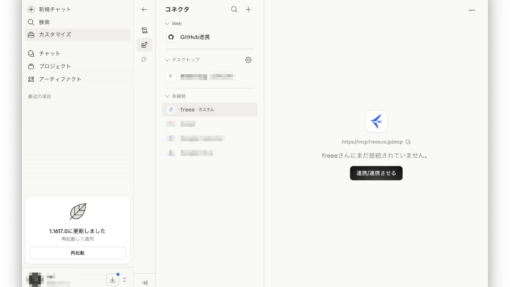
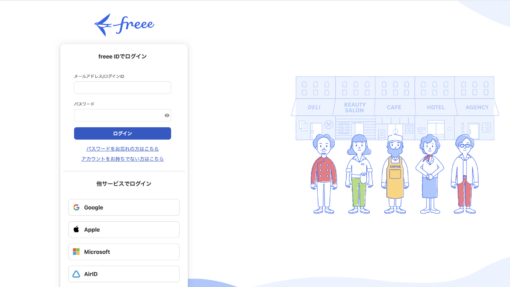
黒いボタンの連携/連携させるをクリックします。すると、自動でfreeeのログイン画面が開きます。
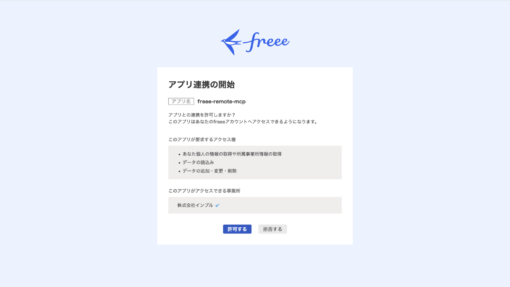
ログインすると、あなたの所属している事業所と、アプリの要求するアクセス権が出て来ますので、よく確認し、許可を押してください。
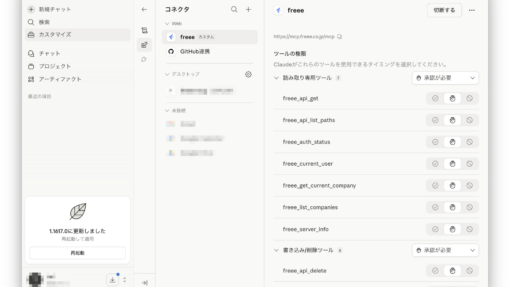
そしてclaude側へ戻ると、先ほどまで連携するボタンが表示されていたfreeeの画面が、いろいろな権限設定の画面へ変わっていると思います。これで、Claudeとfreeeでのライセンス認証・接続が完了し、双方からデータの連携と操作ができるようになりました。
skillを追加
そして最後に、skillを追加します。Skillを入れるとClaudeがfreee APIの仕様をより深く理解して、より正確に操作できるようになります。
下記URLから、freee-api-skill.zip をダウンロードしてください。

展開せずに、Claude Desktop → カスタマイズ → スキル → 「スキルをアップロード」で、スキルをアップロードしましょう。
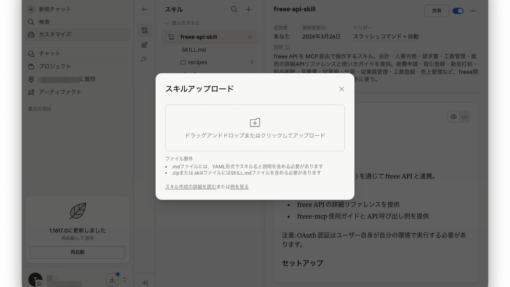
最後に、完全に終了して再起動することで、skillを読んで解答をだしてくれます。これにて、準備完了です。お疲れ様でした。
ローカルでMCPサーバーを起動して連携させる手順
続いて、ローカルでMCPサーバーを起動して連携させる手順です。上記やり方でできなかった方のみ、参考にしてください。繋ぎ方は別ですが、できることは全く一緒です!
今回の手順は、公式が公開しているGitHubのリポジトリーの流れに沿って進めていきます。
freeeアプリケーションの登録
まず最初にfreeeアプリストアで新しいアプリを作成します。
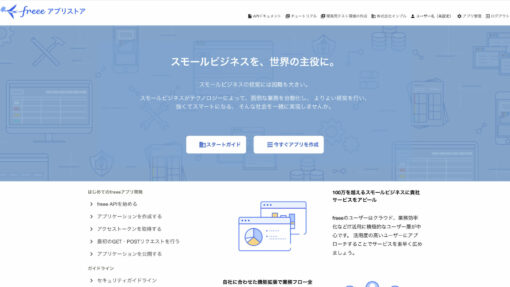
上記サイトにアクセスすると、下記のような画面が出ますから、右上のメニューバーからログイン・所属している事業所を選択しましょう。その上で、メニューバーの右から二つ目、アプリ管理を押してみてください。
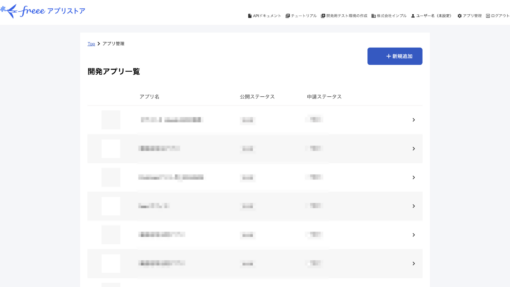
すると、開発アプリ一覧の画面が開きますから、右上の「+新規追加」を押して、新しいアプリを作成しましょう。
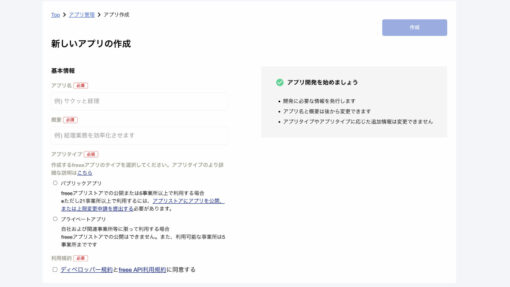
すると、新しいアプリの作成画面が出ますので、必須と書かれている箇所に情報を入力していきます。
アプリ名や概要は、claudeのMCPアプリであることがわかれば何でもOKです。また、アプリタイプはプライベートアプリを選択してください。利用規約も確認をし、チェックを入れます。入力が完了したら、右上の作成ボタンを押しましょう。
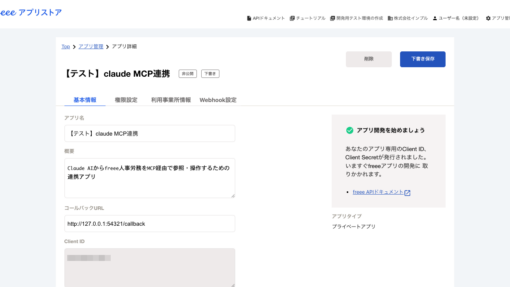
作成ボタンを押すと、下記のような形のアプリの設定画面になります。ここで、Claudeがいろいろな呼び出しをできるように、設定をしていきます。設定する箇所は下記3箇所です。
- コールバックURL:
http://127.0.0.1:54321/callback - Client ID と Client Secret を取得
- 必要な権限にチェック
まず最初に、コールバックURLと記載されている箇所を、上記の http://127.0.0.1:54321/callback に変更しましょう。続けて、その下にあるClient IDとClient Secretをメモしましょう。これで、Claudeが呼び出して情報を取得するための情報が設定・入手できました。
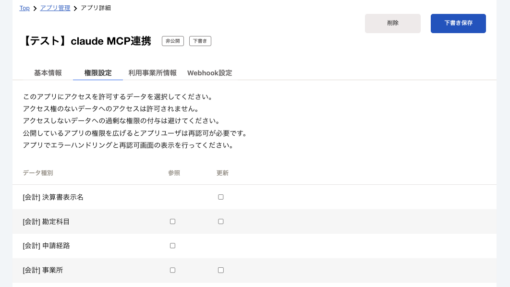
そして、現在開いている基本情報の設定画面の一つ隣にある権限設定でも、設定が必要になります。
ここでは、Claudeにどこまでのデータを読ませていいか、設定します。権限には、参照と更新があり、参照はデータを見せるだけにとどめる権限、更新はデータを書き換える権限になります。今回はお試しで実施するので、人事労務周りの一部の項目にだけ、参照の権限を付与しました。
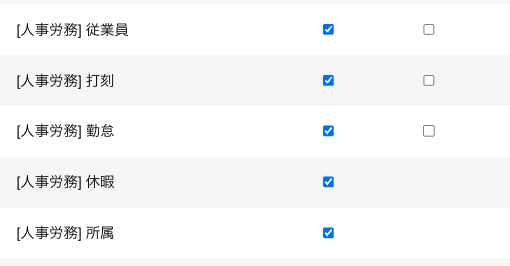
以上でfreeeアプリストアでの設定が完了になります。
セットアップ
続けて、CLIを使ってセットアップをしていきます。
私のPCではMacなので、ターミナルを使ってセットアップを進めていきます。
まずはNode .jsが入っているか確認しましょう。バージョン番号が表示されればOKです。command not found と出た場合はNode.jsのインストールが先に必要です。
node -v && npm -v確認ができたら下記コマンドで対話式ウィザードを開きます。
実行すると、下記のような形で実行結果が返って来ますので、yを押してエンターをしてください。すると、対話式ウィザードが展開できます。
# 実行するコマンド
npx freee-mcp configure

# 実行例(yを押してエンター)
PC ~ % npx freee-mcp configure
Need to install the following packages:
freee-mcp@0.15.0
Ok to proceed? (y)すると、次のような入力画面が出て来ますので、先ほどメモしたClient IDとClient Secretを順に貼り付けて入力していきましょう。この際、不要なスペースなどをコピーしないように気をつけてください。
=== freee-mcp v0.15.0 Configuration Setup ===

このウィザードでは、freee-mcpの設定と認証を対話式で行います。
freee OAuth認証情報が必要です。

ステップ 1/3: OAuth認証情報の入力

freee アプリのコールバックURLには http://127.0.0.1:54321/callback を設定してください。

? FREEE_CLIENT_ID: ›
2つ入力したら、コールバックポートが表示されます。先ほどのfreeeアプリストアで入力したコールバックポートの末尾54321が無事に返って来ているようです。なので、そのままエンターを入力します。
=== freee-mcp v0.15.0 Configuration Setup ===

このウィザードでは、freee-mcpの設定と認証を対話式で行います。
freee OAuth認証情報が必要です。

ステップ 1/3: OAuth認証情報の入力

freee アプリのコールバックURLには http://127.0.0.1:54321/callback を設定してください。

✔ FREEE_CLIENT_ID: … XXXXXXXXXXXXX
✔ FREEE_CLIENT_SECRET: … **************************************************************************************
? コールバックポート (コールバックURL: http://127.0.0.1:<port>/callback): › 54321
すると、MCP設定の画面に移りますので、目的に応じて n や Y で回答しエンターを押しましょう。
普段、claude.ai(ブラウザ)やClaude Desktopアプリで使いたい場合は、Claude Codeを n 、Claude Desktopを Y にしておくと良いです。ですが、ターミナルでコード作業しながら使いたい場合は Claude Code も Y にしてOKです。今回は両方 Y としました。
=== MCP設定 ===

Claude Code / Claude Desktop に freee-mcp を設定できます。

✔ Claude Code に freee-mcp を追加しますか? … yes
  ✓ Claude Code に freee-mcp を追加しました。
    設定ファイル: /Users/implmbp201/.claude.json

✔ Claude Desktop に freee-mcp を追加しますか? … yes
  ✓ Claude Desktop に freee-mcp を追加しました。
    設定ファイル: /Users/implmbp201/Library/Application Support/Claude/claude_desktop_config.json
すると最後に、skillのインストールを促され、下記のような画面で終了になります。
=== Skill (API リファレンス) のインストール ===

MCP サーバーと合わせて Skill をインストールすると、API リファレンスが利用可能になります。

[Claude Code]
  以下のコマンドで freee API スキルをインストールできます:

  npx add-skill freee/freee-mcp

[Claude Desktop]
  1. 以下の URL から freee-skill.zip をダウンロード:
     https://github.com/freee/freee-mcp/releases/latest

  2. Claude Desktop でスキルをアップロード:
     カスタマイズ > スキル > 「スキルをアップロード」から zip ファイルを選択

セットアップ完了!
変更を反映するには、Claude Code / Claude Desktop を再起動してください。

OAuth callback server stopped
skillを追加
さて、上記のskillについてですが、こちらはインストールを推奨します。Skillを入れるとClaudeがfreee APIの仕様をより深く理解して、より正確に操作できるようになります。
下記URLから、freee-api-skill.zip をダウンロードしてください。
展開せずに、Claude Desktop → カスタマイズ → スキル → 「スキルをアップロード」で、スキルをアップロードしましょう。
最後に、完全に終了して再起動することで、skillを読んで解答をだしてくれます。これにて、準備完了です。お疲れ様でした。
勤怠について聞いてみよう!
それでは早速、Claudeにfreee-mcpを使った質問を投げてみましょう。
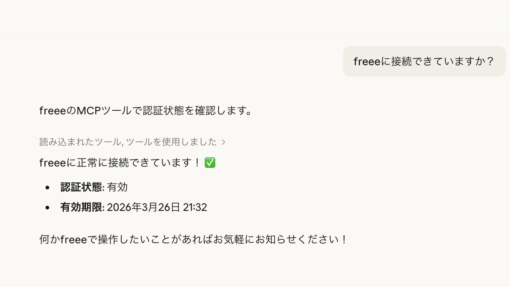
まずは、接続の確認をしてみましょう。下記のように聞いてみます。すると、接続できていますと返答が来ました。問題なさそうです!
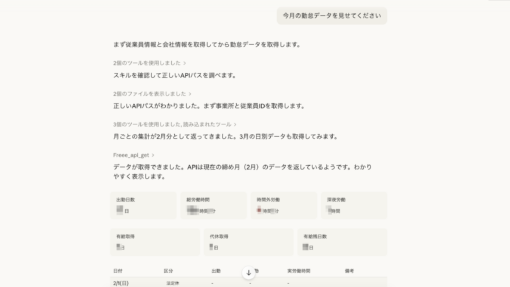
それでは早速勤怠について聞いてみましょう。
すると、締められた前月分のデータを引っ張って来てくれました。あまり詳しくはお見せできないですが笑。表形式でわかりやすく表示してくれています。
今回は参照だけにしていますが、これを更新にもチェックを入れると、出勤や退勤、勤怠修正にも使用することができます。これは非常に便利ですね。まさに、AIに使われるSaaSです!
おわりに
いかがだったでしょうか?
今後はブラウザを持たないSaaSも出てくるのではないか。。。(AIありきのSaaS)と少し予想してしまいました。AIの利用料は抑えられるので、そういった開発も今後増えてくるのかもしれませんね。注目です。
ぜひ次回もご覧ください!